
デザインデータについて
デザイン作成の流れ
1.デザイン作成の準備
アイデザではAdobeIllustratorで作成されたデザインを投稿することが出来ます。
デザイン投稿前に用意するもの
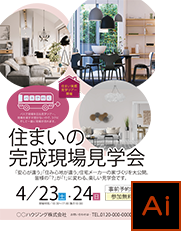
完成デザイン(.ai形式)
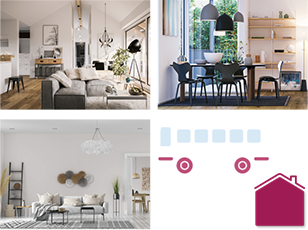
デザインに使用した素材データ
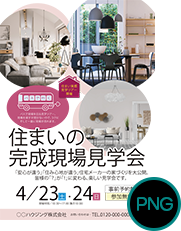
サムネイル用画像(.png形式)
※デザインデータの作成のルールについて詳しくは下記「デザインデータ作成ガイドライン」をご覧ください。
2.ログインしてマイページから新規投稿を選ぶ
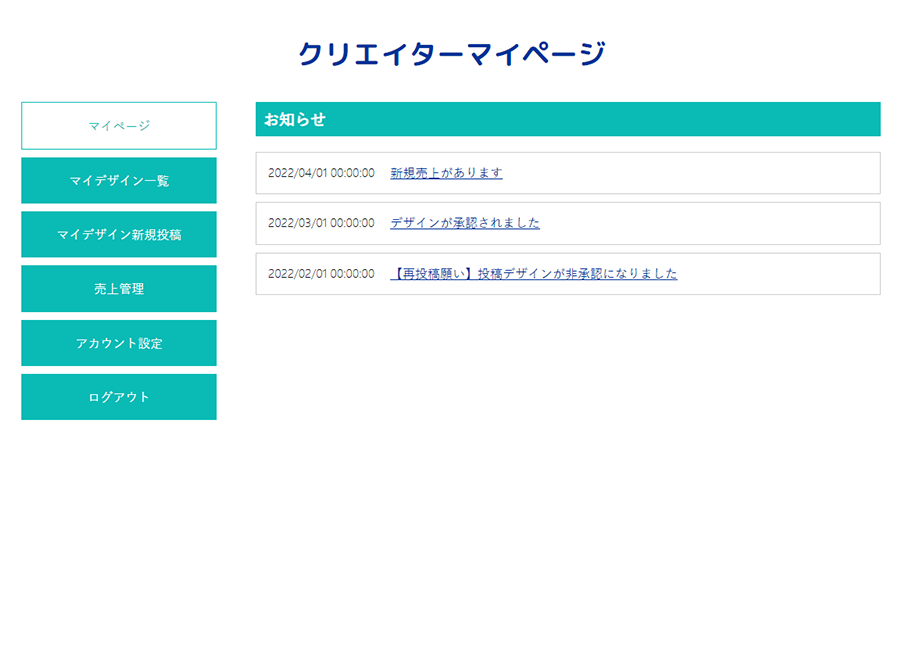
デザインの用意ができたらいよいよ投稿です。
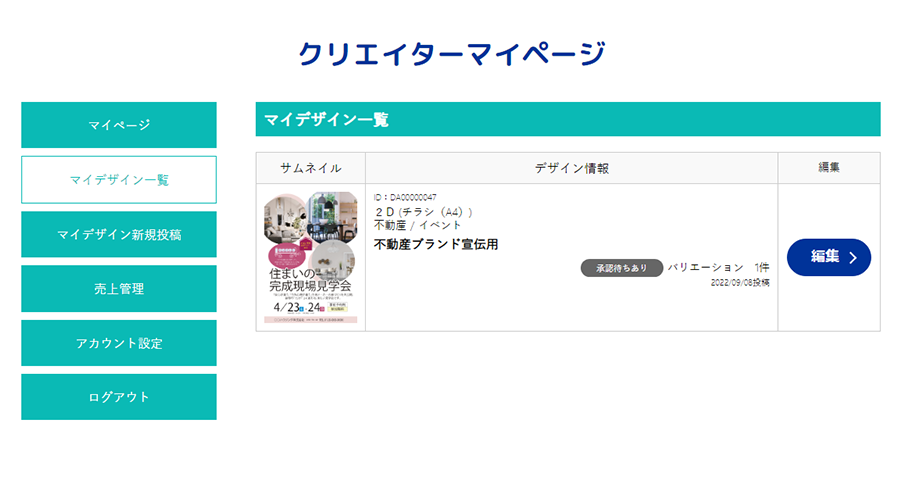
クリエイターユーザーでログインした後、マイページから「マイデザイン新規投稿」ページへ移動します。
3.デザインの新規投稿
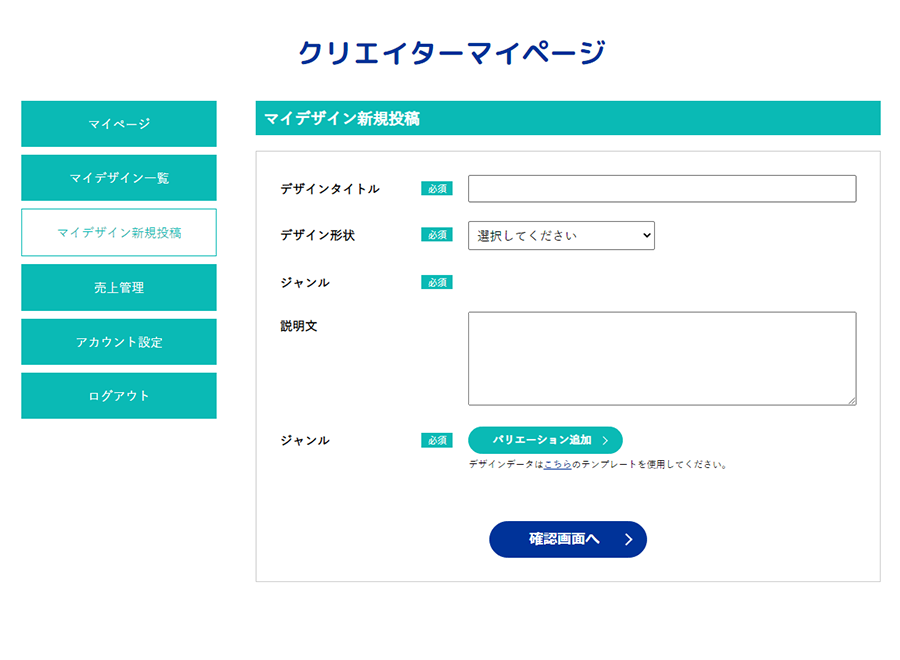
必要情報を記入して、デザイン投稿を行います。
デザインデータは、デザインの.aiデータとデザイン作成に使用した素材データをひとつのzipファイルにまとめて投稿してください。
アイデザではバリエーション違いのデザインを複数登録できるようになっています。
色違い・レイアウト違いなど、色々なデザインを投稿してみてください。
投稿例
デザイン名:絵画教室宣伝用
デザイン形状:2D A4フライヤー
ジャンル:学習教育
説明文:絵画教室の宣伝等にご利用ください。
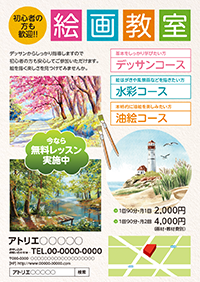
・バリエーション1
バリエーション名:絵画教室カラフル
キーワード:自然,レッスン,さわやか
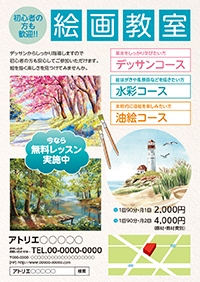
・バリエーション2
バリエーション名:絵画教室青
キーワード:自然,レッスン,さわやか
※検索は「デザインタイトル」「バリエーション名」「バリエーションに登録されたキーワード」を対象に実行されます。(And検索ではなくOr検索)
漢字・ひらがななどの表記ゆれはユーザーの検索を想定して登録されることをおすすめします。
4.デザインの承認
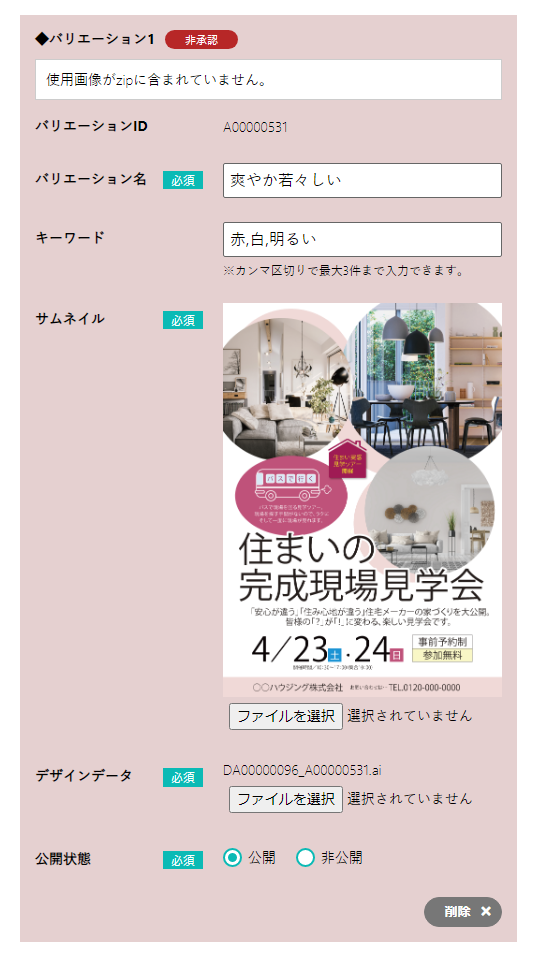
デザインの投稿が完了したら後は承認を待つだけです。
承認されなかった場合は、デザイン編集画面に「非承認理由」が表示されます。
非承認理由を修正して、デザイン編集画面から再度投稿をしてください。
デザイン承認の基準
投稿デザインは管理者による承認が発生します。
承認されたデザインのみ公開され、非承認になったものはクリエイターの方が修正した後、再度承認審査されます。
下記のようなデザインは承認されません。
- テンプレートを使っていない。
- 指定のファイル形式・素材・フォント以外が使用されている。
- 素材自体が中心価値となっている。
- サムネイルが登録されていない、またはサムネイルと制作データが異なる。
- 1つのアートボードで作成されていない。
- 他人の著作権や肖像権、商標等に抵触する内容となっている。
- 公序良俗に反する表現内容になっている。
- アップロードされたファイルが開けない。
5.デザインの公開
デザインデータ作成ガイドライン
①オリジナルデザインであること
作成されたデザインデータは素材も含めてクリエイターのオリジナルである必要があります。
他⼈の著作権や肖像権等に抵触するものは不可となっております。
②ライセンス契約
クリエイターになるにはライセンス契約を締結していただく必要があります。
クリエイター利用規約をご確認いただき、2次利用を許諾していただきます。
③テンプレートを使用
デザイン作成にあたっては、形状ごとに下記テンプレートをダウンロードいただき作成お願いします。
1つのファイルにアートボードは1つだけで作成お願いします。
④制作に使用するソフト
制作に使用するソフトは、AdobeIllusratorでお願いします。
Illustratorの制作は、テキスト、背景、画像、ガイド(トンボ)等パーツ毎に分かりやすいようにレイヤーを分けてください。
カラーモードはCMYKでお願いします。
⑤使用フォント
2D、3Dデザインの使用フォントはAdobeフォントかモリサワフォントを使用し、編集できるようにアウトラインをかけずにアップロードお願いします。
⑥使用素材について
テキストは業界ジャンルに合わせて、キャッチコピーや字章を仮テキストとして考えていただき、画像・イラスト素材に関しては、AdobeStock内の無料素材か通常ライセンス限定とします。
画像⾃体がデザインの主な中心価値にならないように、素材として利用してください。
AdobeStockの素材のファイル名は変更しないようにお願いします。(アセットIDが記載されている状態を保持)
素材の配置はリンク配置とした上で制作データ(Illustratorデータ)と素材データを一つのzipファイルにまとめてアップロードしてください。
⑦デザインのバリエーション
AIのターゲット分析により、検索に効果的にヒットさせるためには、ベースとなるデザイン1種から派生させて、色違いとレイアウト違いを作成していただくことをおすすめします。
レイアウト違い5パターン、色違い5パターン等。
全く違うデザインをそれぞれ制作するよりも、近いデザインの違うバリエーションを作成する方が効率的になります。
近いデザインの違うバリエーションを作成していただく方が、効率的に作成点数を増やすことが出来ます。
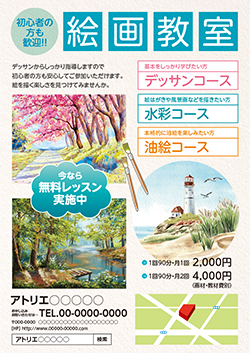
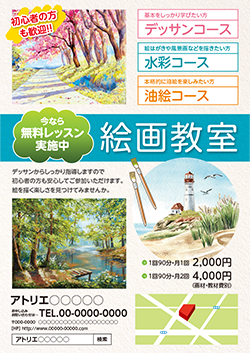
レイアウト違い
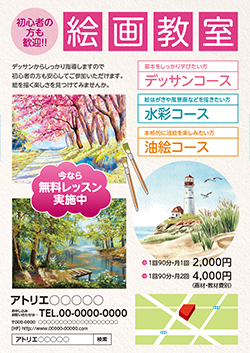
カラー違い
⑧サムネイルの準備
デザインアップロード時に、サムネイル用に72ppiの解像度のPNG画像を⼀緒にアップロードお願いします。Illustratorデータから書き出し設定でPNG-24で書き出してください。解像度は変更しないでください。
デザイン作成の準備
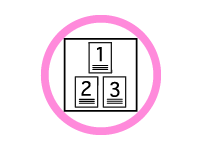
全てのページがある
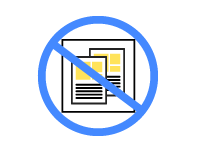
重なって隠れている
箇所がないこと
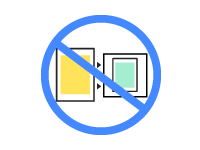
色味の調整が
されていないこと
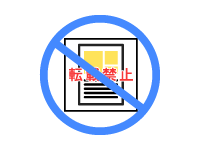
サムネイルに文字を載せない
⑨ファイルサイズと形式について
| デザインデータ | サムネイルファイル | ||
|---|---|---|---|
| ファイル形式 | .zip | .png※大字字不可 | |
| zip内ファイル | デザインファイル | 素材ファイル | |
| ファイル形式 | .ai | 指定なし | |
| 解像度 | 300〜400ppi | 指定なし | |
| ファイルサイズ | 最大1GB ※デザイン、素材を合わせた容量 | 最大1GB | |